2017/08/11

20170811-安裝-TFS 2017 遇到問題&解決方式記錄

(TFS 2017畫面示意圖:copy from :http://bit.ly/2uN88HB)

========================================================


TFS 2017官網完整功能介紹:

https://www.visualstudio.com/zh-tw/news/releasenotes/tfs2017-relnotes

========================================================

本篇重點,不在於一步步的安裝步驟,而是單純記錄個人在安裝過程中,所遇到的問題 &處理方式。

本來預期它是很快就可以裝好的。不料,在之中遇到蠻多環境的問題~


主要問題重點:

  • 安裝檔案資源
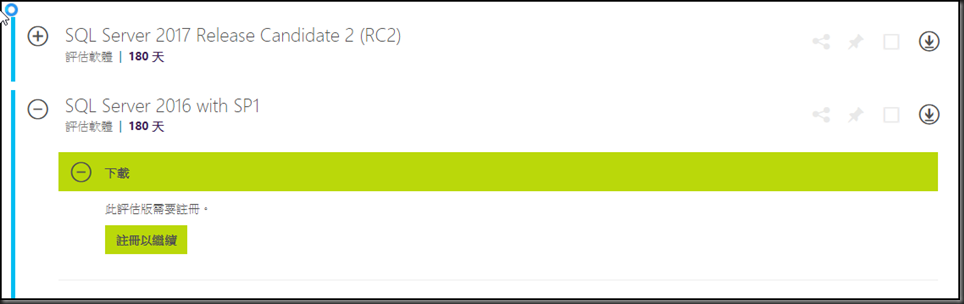
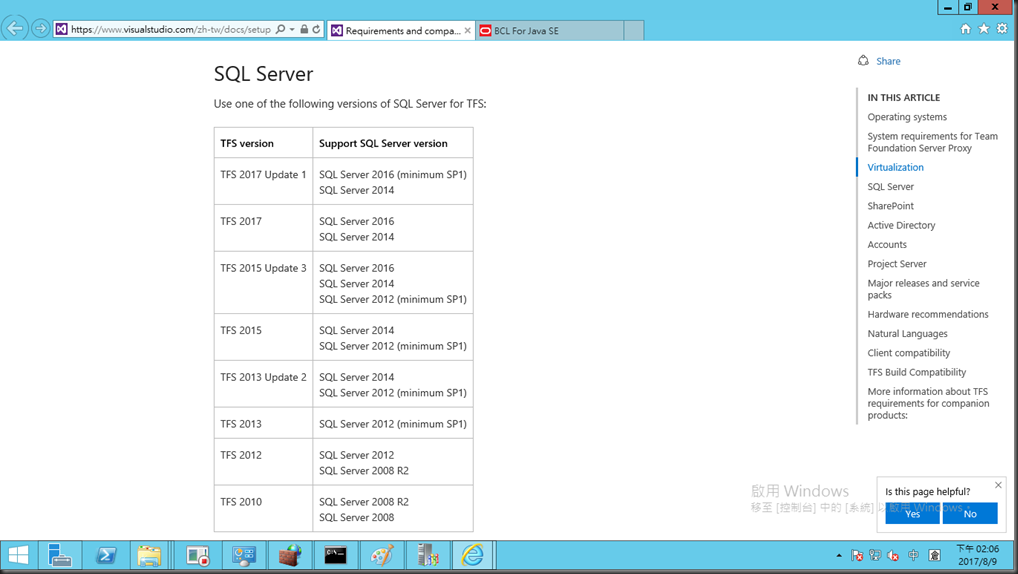
  • TFS 2017 update1 所需要的SQL Server版本為:SQL 2016 SP1  (且要同語系才有效!)
  • 各機器間的防火牆設定!所需要開的port!(搞超久!) (TFS Server / SQL Server)
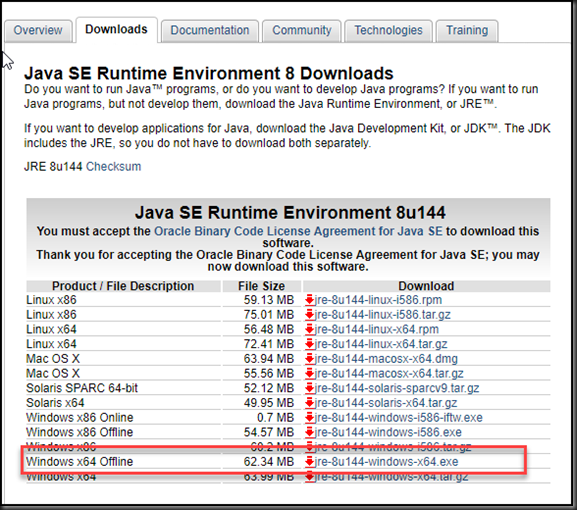
  • 啟用「Search」功能,需要JRE版本 (排除問題)
  • 安裝下載Build Agent。


=========================================================

安裝檔案資源:

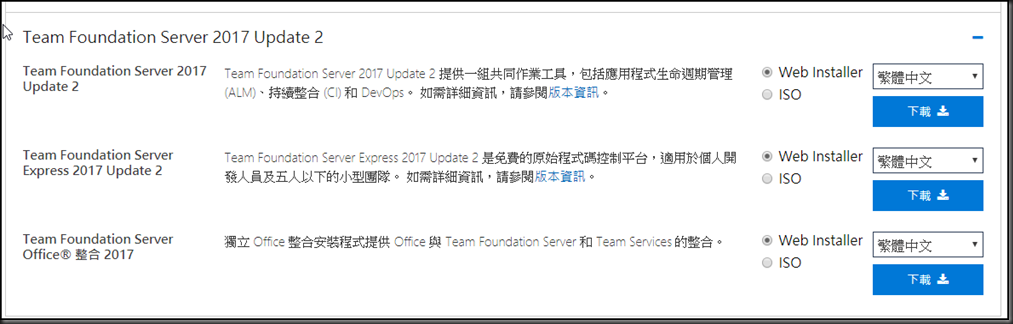
Team Foundation Server 2017 :(最新update 2:release date:2017/8/1:http://bit.ly/2uNlvaI)

http://bit.ly/2uMYN2g

image


image


SQL Server 2016:

https://www.microsoft.com/zh-tw/evalcenter/evaluate-sql-server-2016
image

SQL Server Management Studio (SSMS) 17.1

https://docs.microsoft.com/zh-tw/sql/ssms/download-sql-server-management-studio-ssms

>>這在SQL 2017安裝檔沒有的,要自行下載

image

註:這裝起來竟然要2.X G的容量空間!?


=========================================================

TFS需要類型的網域帳號:

  • Domain\TFSService
  • Domain\TFSReport
  • Domain\TFSBuild

=========================================================

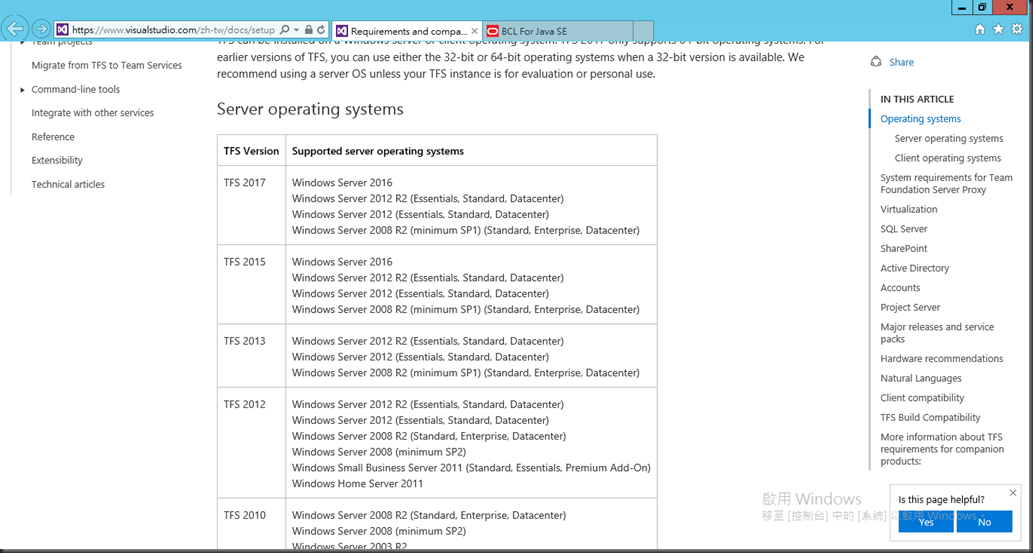
環境系統的要求:

https://www.visualstudio.com/en-us/docs/setup-admin/requirements
029

031

最主要是這一張!! tfs 2017 update 1,它需要是 SQL Server 2016 SP1以上
032

這就是在安裝TFS時,它所程式的錯誤:

image


================================================

啟用TFS所需要的Port

================================================

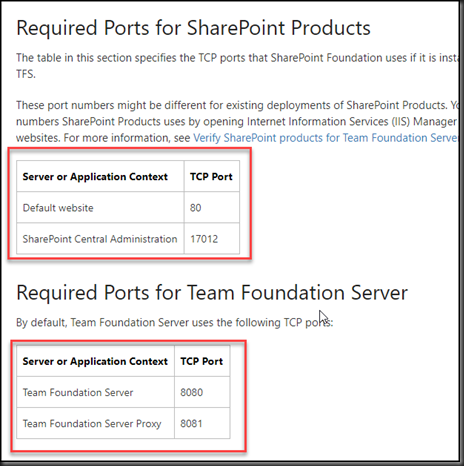
require Port: https://www.visualstudio.com/en-us/docs/setup-admin/tfs/architecture/required-ports

(都是在該台機器開啟Inbound port設定)

image

image

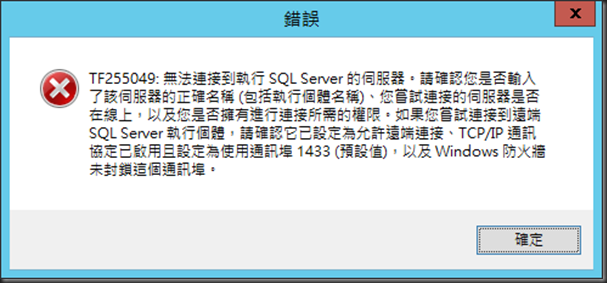
【狀況一】

image

008-Error-need open 158 inbound port

=>開啟 SQL Server 那台的 1433 port


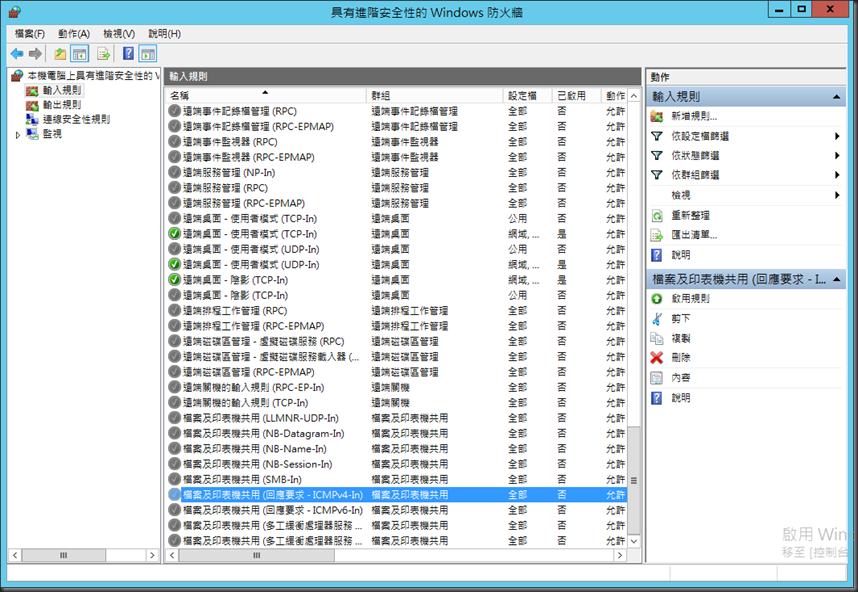
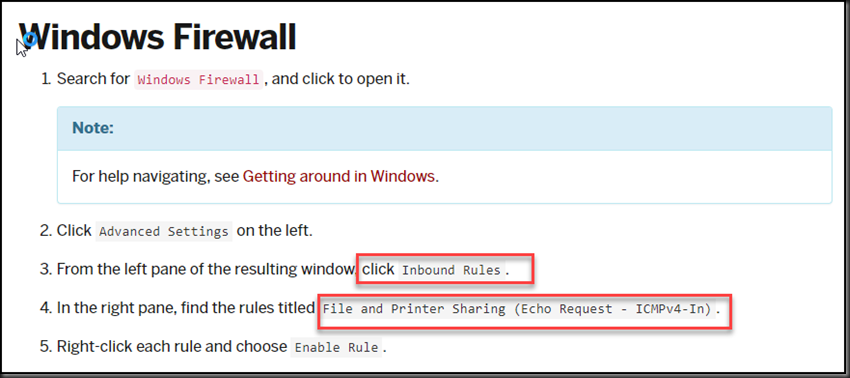
【狀況二】:啟用ping ,讓別台可以ping 的到

>>最基本的需求,而要如何在firewall 啟用呢?

==>直接在inbound Rules ,啟用這一條規則
https://kb.iu.edu/d/aopy

image

222

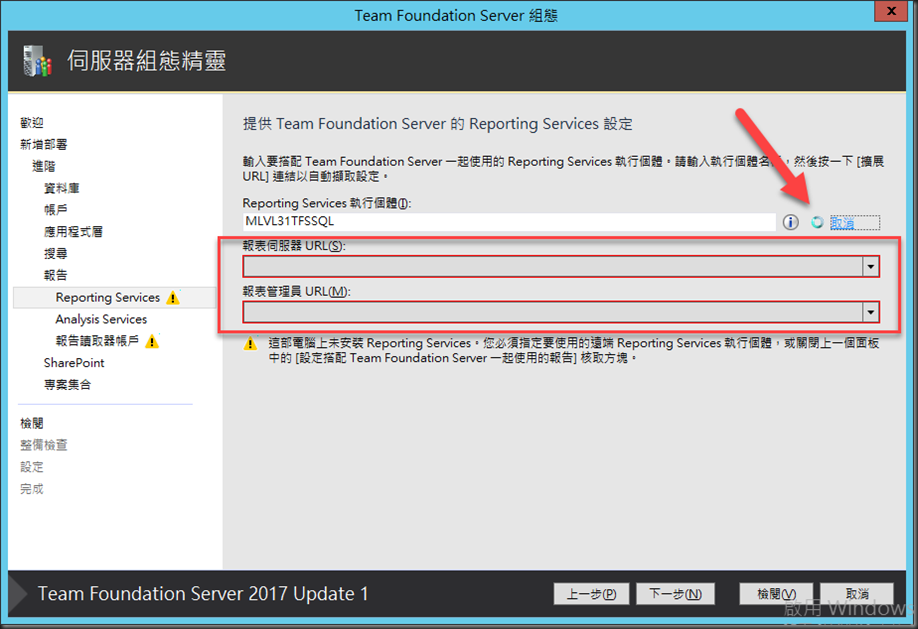
【狀況三】:啟用Reporting Service 的錯誤

image

image

處理方式:

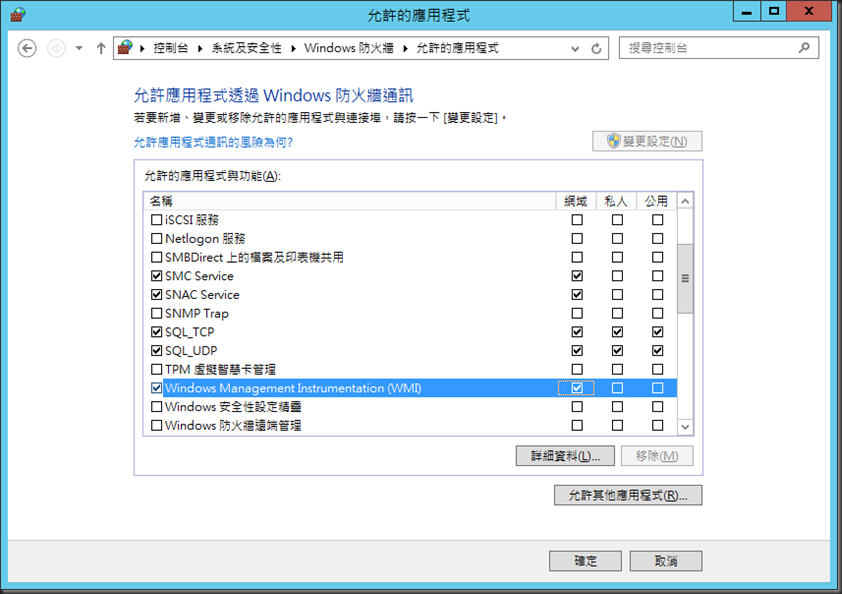
  • 檢查WMI服務是否在執行?
  • 設定WMI是被防火牆所允許的應用程式!!(重要!)

303

  • 設定Reporting Service Firewall所需要的Port:80!

018

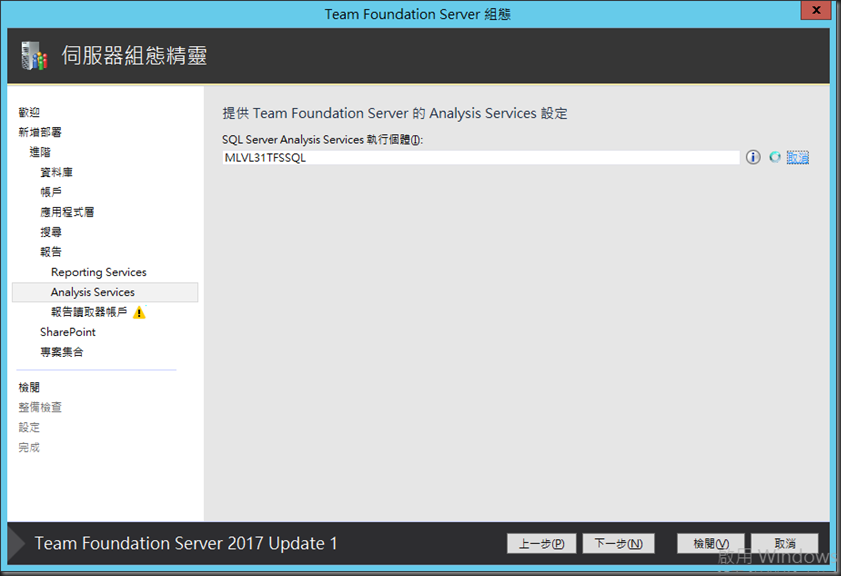
【狀況四】:啟用Analysis Service 的錯誤

019

020-Error-Anlynis Error

解決方式:

開啟所需要的port:

image

==============================================================

處理所需要 JRE 版本問題

==============================================================

035-error (1)

https://go.microsoft.com/fwlink/?LinkId=808052

即轉址到Oracle:Java SE Runtime Environment Downloads
image

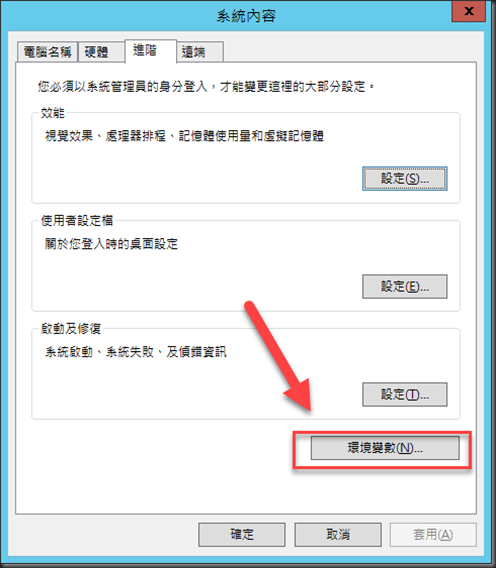
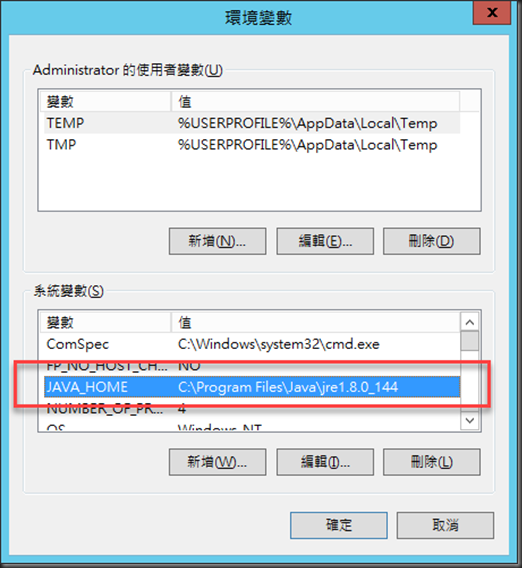
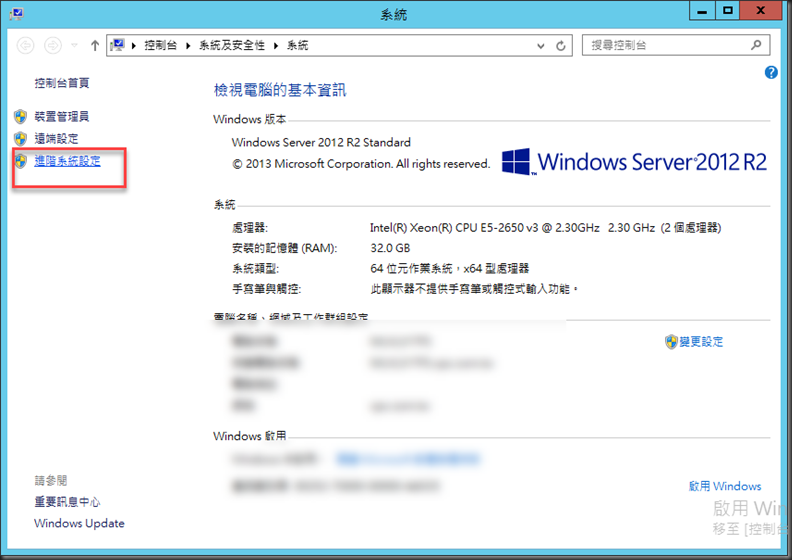
安裝後,還是偵測不過的原因是:要設定「JAVA_HOME」對應!(檢查是否有這個值?且指到你所安裝的版本位置)
image

image

image

這樣才可以通過檢核

=======================================================

Build Server:下載Build Agent
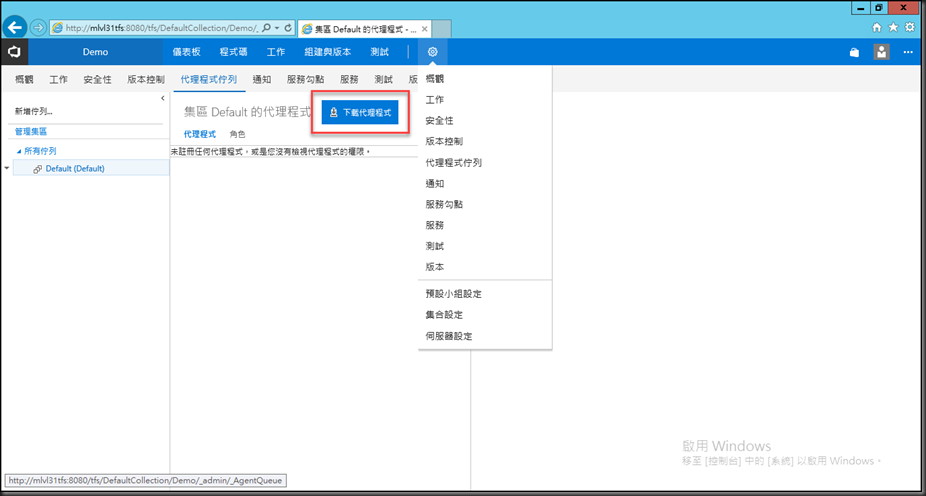
image

也可以從外部網頁下載:

https://github.com/Microsoft/vsts-agent/releases

解壓縮後:
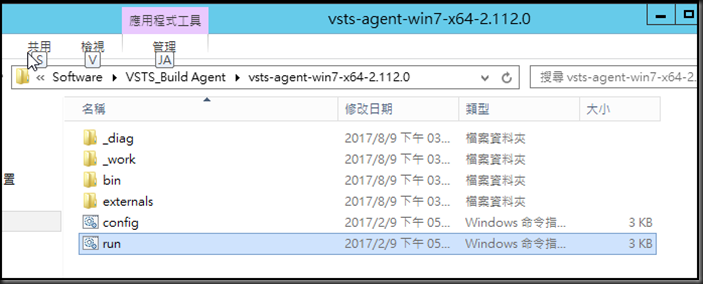
image

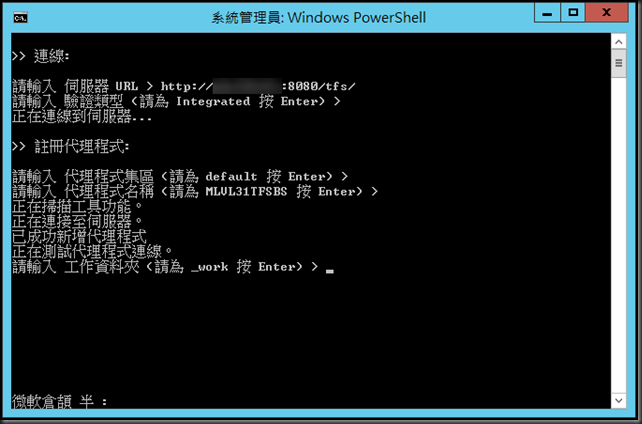
安裝時,執行「config」批次,就會輸入TFS Server資訊

image

再來執行「run」批次,就會開始Listen


(THE END)

2017/08/07

20170805-單車-一日雙北(小江車)[266KM]-13H11M

(第一次的太陽眼鏡,目的是為了防風切~)

=============================================

Garmin記錄:


===================================================

這是單車路線的重點:

  1. 買了防風眼鏡,它可以內搭有度數的鏡片(還在配製中)
  2. 帶了太陽眼鏡最大的差別:「不覺得熱」!內心超平靜~

          --那個色差,讓你覺得你是在一個涼爽的天氣下騎車~而一拿下來就會覺得太陽超曬!

所以這種「自我感覺良好」,是很容易讓自已中暑的。

  1. 「逆時鐘」騎,最難騎的地方不是 爬坡,而是 「羅馬-巴陵」這路段上上下下,騎得好無力。30公里左右。
  2. 差點又直接騎回家~隔天再騎北宜。4點到北宜路口。
  3. 北橫出口後沒多久,找到「水站」好好涼一下!並小睡個20分鐘。
  4. 「一日雙北」,以前騎還好,這兩次騎都快騎不完!再多練練些。
  5. 這次總時「13小時」by 小江車。
  6. RE相機又當機了!讓我2/3的路程都沒有

====================================================

兩個禮拜前的「國小同學會」,騎北橫,沒有辦法再騎北宜,

這一次,計畫著要把這路線完整的騎完!!

(原本還計畫,兩天都要騎同路線,後來腳力不行!星期日就在家休息)


賽前的準備,又沒有「很專心」的睡覺!網路又亂逛。


今天,六點半出門。早餐就是喝一大杯米漿。

第一次帶太陽眼鏡!

原本我超不想帶這的,覺得單車就一般眼鏡就好。

後來,是因為「風切」,讓我騎完車後,眼睛超不舒服的。這問題不解決不行,怕騎車太傷眼~~


就這樣,挑一個 單車用防風眼鏡,且又可以搭度數鏡片的 ~~(額外再配一個$1600的鏡片~)


帶上去騎車,覺得「世界」好涼爽。像冬天的暖陽。


一個小時的時間,騎到北宜的岔路口 (北47線)


身體狀況沒像上次那樣「想睡覺」,但也還沒熱開。右側還是會怪怪的。


在台七乙入口,停下來好好吃個兩罐八寶粥~


台七乙的風景~~~路上也沒什麼特別要記的


過了羅馬後,這一段長的腰繞路線,讓我騎得好倦~


這兒已忍不住了,需要水將我的身體全弄濕~~

沿路在找水源,有個橋 那的水源不錯,應該停下來的,但錯過~~

就在民家這兒跟他們借水來用。(也快到巴陵了~)

這時就決定,到巴陵一定要大休一下!

(之後RE相機就不能拍了!)


巴陵那大休,買了「黑松沙士」「八寶粥」「健酪」,休了20幾分,到十一點半吧

再來到「上巴陵」那,不到10KM,心裡的壓力沒那麼大。

(前段有施工,12點放行)


============================

到明池,也沒有休,就這樣一路一直騎。

在這一段騎車才叫騎車!!舒服的路線!


下滑到岔路口,覺得好不想騎車,有在思考「撤退方案」:再回家睡一覺,隔天再騎@@。

想想,算了,每次都這樣也不太行,乾脆管它花多少時間,就將它完整騎完一次。


先找個「水源」地,讓自已沖涼一些。而也在這兒睡了一下。風吹來真的涼~

(後來,50公尺外的亭子,有個阿姨哭聲引起我的注意,好像很傷心……)


繼續騎,在這「大太陽」下,因為太陽眼鏡,製造出不熱的假象~

到內城派出所,也再大休一次,吃個補給、裝個水,時間是二點多左右。


到北宜山腳下,又找個全家好好吃一下。買了$60元的大地瓜!

三點多,再四小時,天黑左右回到家。


就這樣,北宜讓它爬了50分鐘。最後「坪林-石碇」印象中是要40分鐘。就撐。


撐過後,最後那「深南路」的10分鐘路程,也爬上來了。

返家前的「最後2km」陡坡,撐過去!!

我終於回到家了!!


這次雖然騎小江車,但也是騎得好累。腳力要再加強些。

=====================================================

GARMIN 記錄

=====================================================

進帳 250KM!!

總經過時間:13H11M,心跳竟有「191」最高記錄!


再來就是我在乎的「區段時間」記錄了!


加油吧!!現在左腳還是會很不舒服。平常多些時間做做核心 +按摩 才是!

這樣的「吞吐量」才可以增大!

(THE END -一小時記錄)

2017/08/01

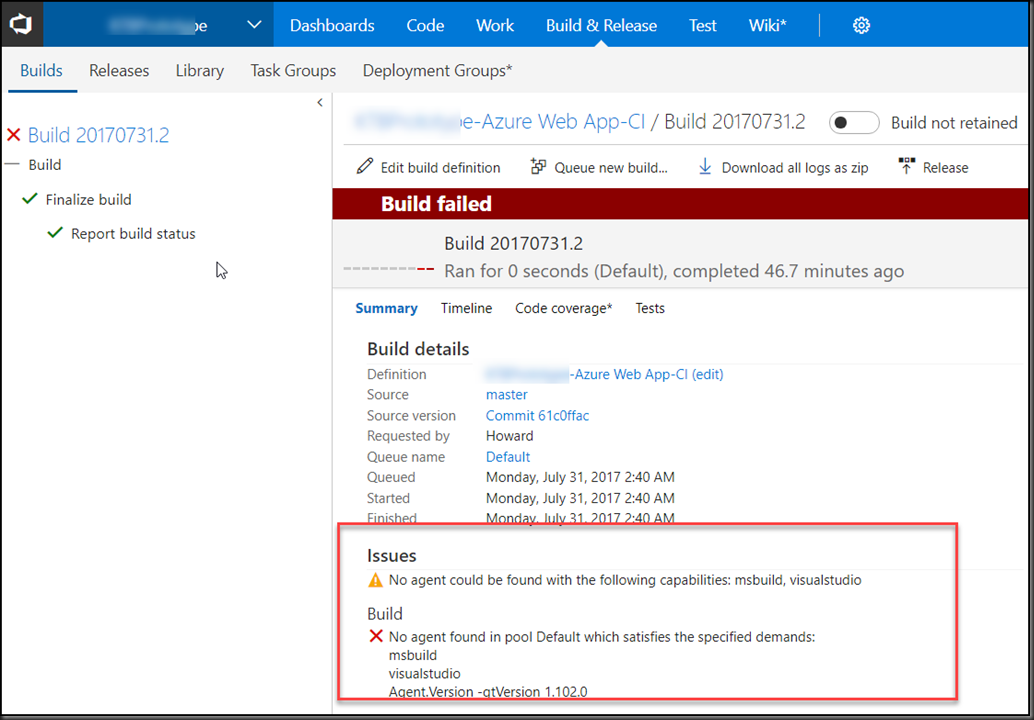
20170731-程式-VSTS 發生 No agent could be found with the following capabilities: msbuild, visualstudio

image

(在設定自動佈暑時,發生的錯誤)

==================================

No agent found in pool Default which satisfies the specified demands:

msbuild

visualstudio

Agent.Version -gtVersion 1.102.0

=================================

後來參考此篇文章TFS Build Agent():https://blog.johnwu.cc/article/tfs-build-agent-setup.html

才了解它們之間的關系

===================================

重點項目:

  1. 在建立Build Task時,就會指定「Agent Queue」是什麼
  2. 原來 它有Agent Queue這項目。
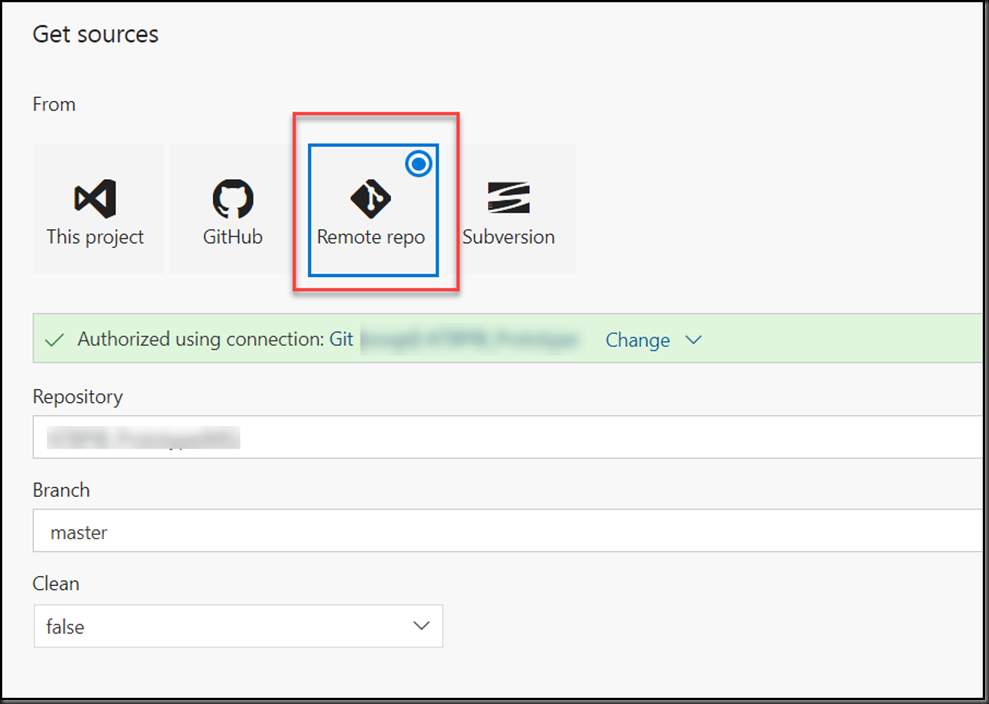
  3. 程式碼來源,不一定要是自已的VSTS,從外部的Git 也可以!(在 Get Sources 那一個Task指定)


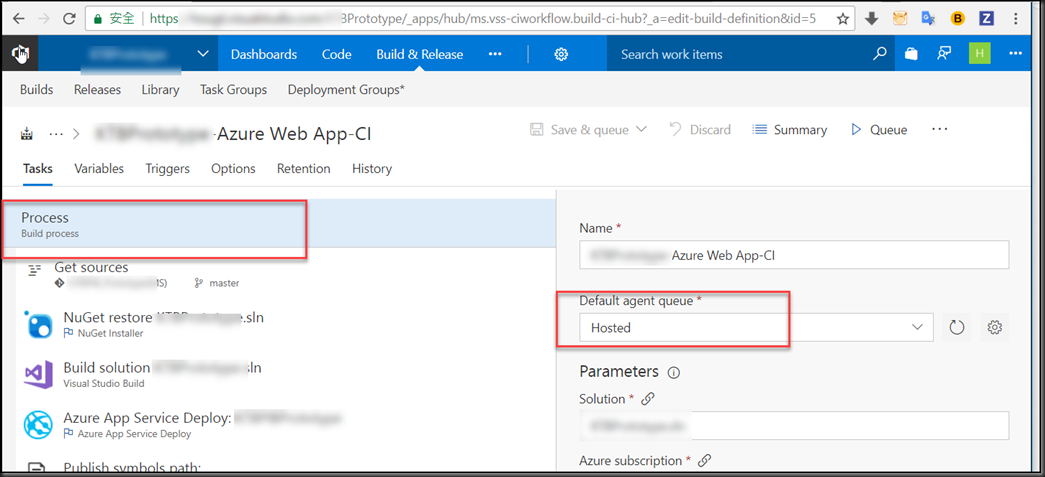
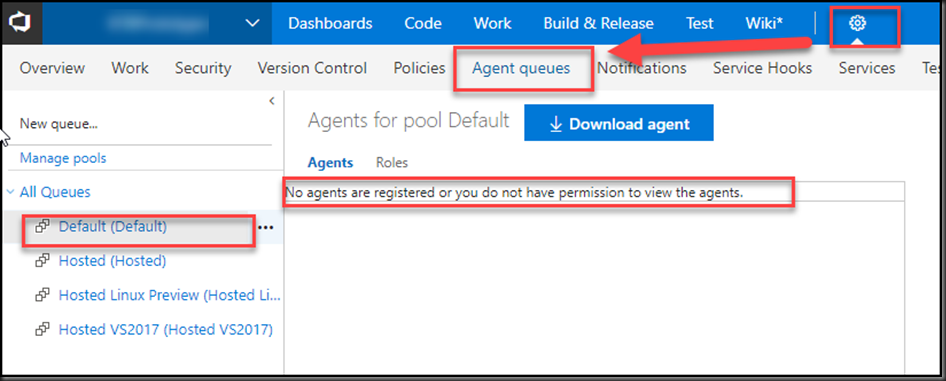
在建立Build Task 時,需要指定你的 Default  Agent Queue

image


而這個Agent Queue ,它在設定的地方設定:而我原設定的「Default 」,它是沒有Agent的!  (就Download Agent處理即可)

image

後來我改至別的Queue。


============================================

在執行此 Build Task,遇到幾件事情,做個記錄:

  1. Git Source,從 「Remote repo」設定,它的認證,Try了一下。

image

它會在 Services下多了與Git 連線的 Endpoint 資訊  (目標的Git也要允許指定登入身份存取)

image


結論:

未來要做到 Daily Deploy時,不用 再建立 新的Source Control,它可以取得Remote Source Code。

再利用 VSTS 的Build Task 處理即可,而Azure 上建立Web Site 供 上版Demo。

(THE END)